Amazonで買い物をした際、「正しく注文できているか不安」「注文確認のメールが届かない」と困っていませんか?この記事では、スマホやPCから簡単にできるアマゾンの注文確認方法を分かりやすく解説します。不審な詐欺メールを見分けるコツや、履歴が表示されないときの対処法も紹介します。
Amazonの注文確認方法
Amazonで商品を注文した際、正しく手続きが完了しているかを確認する最も確実な方法は、アカウントの「注文履歴」をチェックすることです。
Amazonの注文履歴は、デフォルトでは直近3ヶ月分が表示される仕様になっています。しかし、アカウントを削除しない限り、過去の全期間分が保存・確認可能です。数年前に購入した商品であっても、さかのぼって確認できます。
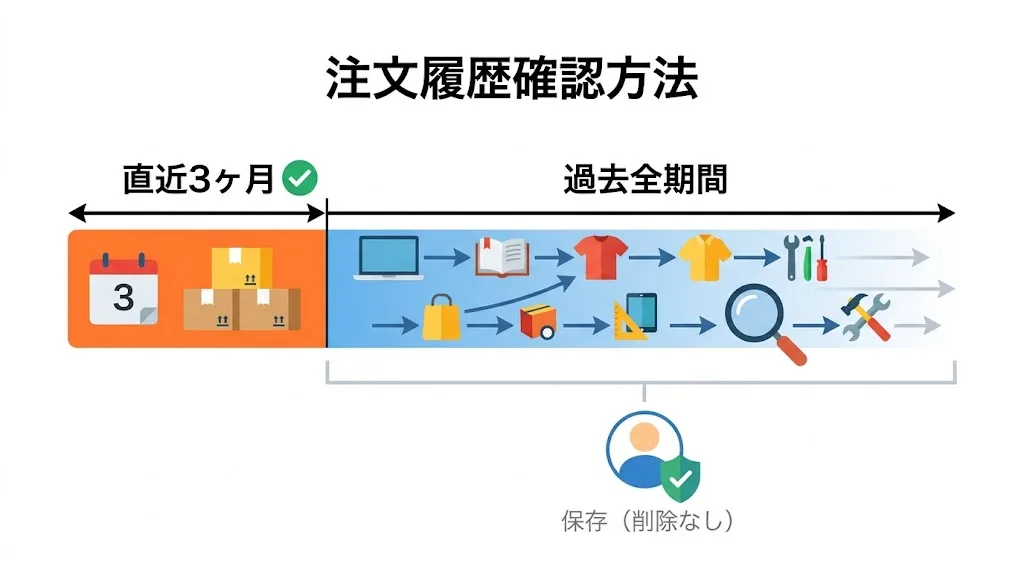
ここでは、お使いのデバイス(スマホアプリ、スマホのウェブブラウザ、パソコン)ごとのAmazonの注文確認方法を手順付きで紹介します。
スマホアプリでの確認手順(iPhone/Android)
普段からスマホのAmazonショッピングアプリを使っている場合は、アプリ内から数タップで注文履歴を確認できます。
- STEP1アプリを開いてマイページへ
Amazonアプリを起動し、画面下部にある「人型アイコン(マイページタブ)」をタップします。
- STEP2注文履歴を選択
画面上部に表示される「注文履歴」ボタンをタップします。
- STEP3履歴を確認・絞り込み
注文した商品の一覧が表示されます。過去の注文を確認したい場合は、画面上部の「フィルター」から期間(昨年、過去3ヶ月など)を選択して絞り込むことができます。
スマホのウェブブラウザでの確認手順
アプリをインストールしていない場合や、SafariやGoogle Chromeなどのブラウザから確認したい場合の手順です。
- STEP1Amazonにログイン
Amazon公式サイトにアクセスし、ログインします。
- STEP2アカウントサービスを開く
画面右上にある「アカウント名(〇〇さん)」またはメニューアイコン(三本線)をタップし、「注文履歴」を選択します。
- STEP3注文内容を確認する
現在の注文状況や過去の購入履歴が表示されます。
パソコン(PC)での確認手順
パソコンの大きな画面でまとめて注文内容をチェックしたいときの手順です。
- STEP1公式サイトへアクセス
ブラウザでAmazon公式サイトを開きます。
- STEP2注文履歴を開く
画面右上にある「注文履歴」を直接クリックするか、「アカウント&リスト」にカーソルを合わせて「注文履歴」を選択します。
- STEP3期間を指定して検索
デフォルトの直近3ヶ月分から、上部のプルダウンメニューを切り替えることで、過去の年単位での履歴や未発送の注文などを一覧で確認できます。
Amazonから注文確認メールはいつ届く?設定方法も解説
Amazonで注文が完了すると、システムから自動的に「注文確認メール」が送信されます。
注文確認メールはいつ届く?
通常、Amazonの注文確認メールは注文完了の直後(数秒〜数分以内)に登録メールアドレス宛てに届きます。
ただし、セールの混雑時や通信環境、支払い方法の承認手続き(コンビニ決済やペイディなど)によっては、メールの到着までに数十分から数時間かかる場合があります。
注文確認メールの配信設定
「毎回メールが届くのが煩わしい」「メール配信を整理したい」という場合、Amazonの通知設定から変更が可能です。
メール設定の確認手順
1. Amazonのアカウントサービスから「情報配信サービスの設定」を開きます。
2. メールやマーケティング情報の受信設定を変更できます。
※ただし、重要な「注文確定」「発送完了」などの取引関連メールは、セキュリティおよびトラブル防止の観点から配信を完全に停止することはできません。
アマゾンで注文確認メールが来ない・届かない原因と対処法
「注文したはずなのに、アマゾン注文確認メールが来ない」というトラブルに遭遇したことはありませんか?メールが届かない場合に考えられる主な原因と、それぞれの対処法をまとめました。
| 主な原因 | 具体的な対処法 |
|---|---|
| 迷惑メールフォルダへの振り分け | 「amazon.co.jp」からのメールを受信許可リスト(ドメイン指定受信)に登録する。 |
| 登録メールアドレスの間違い | アカウントサービスで現在登録されているメールアドレスが正しいか確認する。 |
| 注文が完了していない | 注文履歴を確認し、そもそも注文が通っているかチェックする。 |
| 複数アカウントの混同 | 別のメールアドレスや電話番号で作成した別のアカウントにログインしていないか確認する。 |
要注意!Amazonを騙る「注文確認詐欺メール」の見分け方
近年、Amazonを装って個人情報やクレジットカード情報を盗み取ろうとするフィッシング詐欺(詐欺メール)が多発しています。
「注文内容の確認」「アカウントがロックされました」といった不安を煽る件名で届くため、本物のAmazonからの注文確認メールと見分けることが重要です。
本物と偽物(詐欺メール)を見分けるポイント
不審なメールが届いた場合は、以下のポイントをチェックしてください。
- 送信元のメールアドレスを確認する 送信者名が「Amazon」になっていても、実際のメールアドレス(@以降)が「@amazon.co.jp」や「@amazon.jp」などの公式ドメインではない場合、詐欺の可能性が極めて高いです。
- メール内のリンクを安易にクリックしない 「注文をキャンセルする」「情報を更新する」といったボタンやリンクは絶対にクリックしないでください。フィッシングサイトに誘導される危険があります。
- 本文の日本語に違和感がないか 機械翻訳したような不自然な日本語や、おかしな漢字が使われている場合は詐欺メールを疑いましょう。
最も安全な確認方法「メッセージセンター」
メールが本物か偽物か判断がつかないときは、Amazonのサイト内にある「メッセージセンター」を確認するのが最も安全です。
- STEP1アカウントサービスを開く
Amazonにログインし、アカウントサービスにアクセスします。
- STEP2メッセージセンターを選択
「カスタマーサービス」または「メッセージセンター」を選択します。
- STEP3メッセージ一覧を確認
過去にAmazonから送られた公式メールの一覧が表示されます。届いたメールがここにあるか確認してください。
Amazonの注文履歴は非表示にできる?
家族へのプレゼントを購入した際など、注文した履歴を他人にスマホで見られたくない場合があります。
Amazonでは、注文履歴を完全に「削除」することはできませんが、「非表示(アーカイブ)」にすることは可能です。
注文履歴を非表示にする手順(PCブラウザのみ)
- STEP1PCでAmazonにログイン
パソコンのブラウザからAmazonにログインし、注文履歴を開きます。
- STEP2非表示にしたい注文を探す
該当する注文の枠内にある「注文を非表示にする」ボタンをクリックします。
- STEP3確定する
ポップアップが表示されるので、再度「注文を非表示にする」をクリックして完了です。
非表示にした注文を再度確認・再表示したい場合は、PCのアカウントサービス内にある「非表示にした注文の表示」からいつでも元に戻すことができます。
Amazonの注文確認に関するよくある質問(Q&A)
- QAmazonの注文履歴はいつまでさかのぼって確認できますか?
- A
アカウントを削除しない限り、過去の全期間分の注文履歴をさかのぼって確認できます。デフォルトでは直近3ヶ月分が表示されますが、フィルター機能で過去の年を指定すれば、5年以上前の購入履歴もすべて表示可能です。
- Q注文履歴から特定の注文を完全に削除することはできますか?
- A
いいえ、Amazonのシステム上、注文履歴を完全に削除することはできません。誰かに見られたくない場合は、パソコンのブラウザから「注文を非表示にする」機能を活用してください。
- Q身に覚えのない「注文確認メール」が届きました。どうすればいいですか?
- A
まずはAmazon公式サイトの「メッセージセンター」を確認し、実際にAmazonから送られた本物のメールか確認してください。メッセージセンターに履歴がなければ詐欺メールですので、無視して破棄(削除)してください。もし実際に注文履歴に身に覚えのない注文がある場合は、不正利用の可能性があるため、速やかにAmazonカスタマーサービスへ連絡しましょう。
まとめ
Amazonの注文確認は、メールだけでなくアプリやウェブブラウザの「注文履歴」からいつでも簡単に行うことができます。
- 注文履歴は、アカウントを削除しない限り過去の全期間分を確認可能。
- 注文確認メールが届かないときは、まず注文履歴に商品があるかチェックする。
- 不審なメールは、Amazon公式サイト内の「メッセージセンター」で本物か確認する。
- 履歴を隠したい場合は、PCブラウザから非表示設定を利用する。
これらの仕組みを理解しておけば、万が一メールが届かない場合や、身に覚えのない請求・詐欺メールに遭遇した際にも、落ち着いて正しい対処ができます。安全で快適なAmazonでのショッピングにぜひ役立ててください。