Amazonで過去に買った商品を確認したいときや、家族に見られたくない注文履歴を整理したいときはありませんか?本記事では、Amazonの購入履歴を確認・表示する方法や、履歴を非表示にする(アーカイブする)手順、履歴が消えたときの対処法を分かりやすく解説します。
Amazonの購入履歴を確認する基本手順
Amazonで過去に注文した商品(Amazonプライムの履歴を含む)は、アカウントサービスからいつでも確認できます。
スマートフォン(アプリ・ブラウザ)とパソコン(PC)のそれぞれで購入履歴を確認する手順は以下の通りです。
スマホアプリで確認する方法
スマホのAmazonショッピングアプリからamazonの購入履歴を表示する手順です。
- STEP1
アプリを起動し、画面下部にある「人型アイコン(マイページ)」をタップします。
- STEP2
画面上部にある「注文履歴」をタップします。
- STEP3
これまでに注文した商品の一覧が表示されます。
スマホのブラウザで確認する方法
SafariやGoogle ChromeなどのブラウザからAmazonを検索してアクセスする場合の手順です。
- STEP1ブラウザで[Amazon公式サイト](https
//amzn.to/4xJwORO "Amazon公式サイト")にアクセスし、ログインします。
- STEP2
画面右上にある「アカウント名」または「マイページ」をタップします。
- STEP3
「注文履歴」を選択すると、過去の購入履歴が表示されます。
パソコン(PC)で確認する方法
大画面でまとめて購入履歴をチェックしたい場合は、パソコンからの確認が便利です。
- STEP1ブラウザで[Amazon公式サイト](https
//amzn.to/4xJwORO "Amazon公式サイト")を開き、ログインします。
- STEP2
画面右上にある「注文履歴」をクリックします。
- STEP3
過去の注文一覧が表示されます。
ブラウザから検索してアクセスする際の注意点
検索エンジン経由で直接ログインする場合、フィッシングサイトなどの偽サイトに騙されないよう、URLが「amazon.co.jp」で始まっているか必ず確認しましょう。
Amazon購入履歴の表示を絞り込む方法
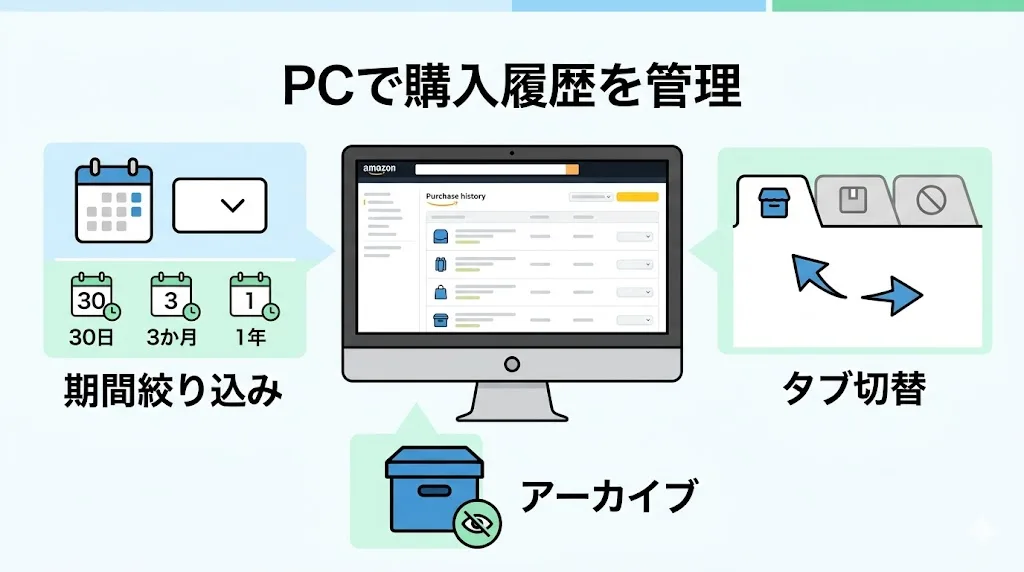
Amazonの注文履歴ページでは、膨大な履歴の中から目的の商品をすぐに見つけられるよう、期間の指定やステータスごとの絞り込み機能が提供されています。
期間を指定して絞り込む
注文履歴ページの上部にあるフィルター機能を使うことで、特定の期間に絞って履歴を表示できます。
- 過去30日間
- 過去3か月間
- 年別(過去10年以上前の履歴も年ごとに遡って確認可能)
タブを切り替えて絞り込む
Amazonの注文履歴には、配送状況や注文ステータスに応じたタブが用意されています。
| タブの種類 | 表示される内容 |
|---|---|
| :— | :— |
| 注文 | 発送済み・配達完了を含むすべての通常注文 |
| 未発送 | 注文は完了しているが、まだ発送されていない商品 |
| キャンセルされた注文 | 購入手続き後にキャンセル(自己都合・システム都合問わず)された商品 |
「注文したはずの商品が見当たらない」という場合は、これらのタブが切り替わっていないか確認してみましょう。
Amazonの購入履歴は削除できる?「非表示」にする手順
結論からお伝えすると、Amazonの購入履歴を完全に削除することはできません。
「購入履歴を削除したい」と考える方は非常に多いですが、Amazonのシステム上、取引の証明やトラブル防止の観点から、購入データの消去機能は提供されていないのが現状です。
しかし、「他人に購入履歴を見られたくない」「アカウントを共有しているので整理したい」という場合は、注文履歴を一覧から隠す「非表示(アーカイブ)」機能を利用することで、実質的に購入履歴を非表示にできます。
購入履歴を非表示にする手順(パソコン推奨)
非表示(アーカイブ)の設定は、原則としてパソコンのブラウザ版Amazonからのみ行えます。スマホアプリからは設定できないため、スマホで行う場合はブラウザ(SafariやChrome)でAmazonを開き、「デスクトップ用サイト(PC版サイト)を表示」に切り替えて操作してください。
- STEP1
パソコンでAmazonにログインし、「注文履歴」を開きます。
- STEP2
非表示にしたい商品の右側にある「注文を非表示にする」をクリックします。
- STEP3
ポップアップで確認画面が表示されるので、再度「注文を非表示にする」をクリックします。
- STEP4
注文履歴一覧から該当の商品が表示されなくなります。
非表示にした購入履歴を復元・再表示する方法
非表示にした履歴を元に戻したい、あるいは非表示にした注文を確認したい場合は、以下の手順で復元できます。
- STEP1
アカウントサービスから「お買い物設定」項目にある「非表示にした注文の表示」をクリックします。
- STEP2
非表示になっている商品の一覧が表示されます。
- STEP3
復元したい商品の「注文を表示する」をクリックすると、通常の注文履歴一覧に戻ります。
購入履歴が表示されない・消えたときのチェックリスト
「注文したはずなのに購入履歴に表示されない」「支払いは発生しているのに履歴が消えた」というトラブルに遭遇した場合は、以下のポイントをチェックしてみましょう。
解決しない場合の問い合わせ方法
チェックリストを確認しても解決しない場合や、身に覚えのない請求がある場合は、Amazonカスタマーサービスへ直接問い合わせましょう。
カスタマーサービスへの問い合わせ手順
Amazonでは、チャットまたは電話での問い合わせが24時間いつでも可能です。
- STEP1
Amazonアプリまたは公式サイトのメニューから「カスタマーサービス」を選択します。
- STEP2
「注文内容について」または「その他」を選択します。
- STEP3
「カスタマーサービスへ連絡」から「チャットで問い合わせる」または「電話でのサポートをリクエストする」を選択します。
問い合わせ時に準備しておくとスムーズな情報
スムーズに対応してもらうために、あらかじめ以下の情報を手元に準備しておきましょう。
- 注文番号(分かる場合:17桁の数字)
- 注文日時
- 決済に使用したクレジットカードのブランドや下4桁
- 請求金額
Amazonの購入履歴に関するよくある質問(Q&A)
- QAmazonの購入履歴は、何年前まで遡って確認できますか?
- A
Amazonのアカウントを作成してからのすべての履歴を遡って確認できます。注文履歴ページの「期間指定フィルター」から、確認したい年を選択してください。
- Qスマホアプリから購入履歴を「非表示」にすることはできますか?
- A
いいえ、スマホアプリからは非表示(アーカイブ)の設定はできません。スマホで操作する場合は、ブラウザからPC版サイトを表示させて操作する必要があります。
- Q閲覧した商品の履歴(閲覧履歴)は削除できますか?
- A
はい、閲覧履歴は削除可能です。マイページの「表示履歴」から、個別に削除するか、閲覧履歴の機能をオフに設定することができます。
まとめ
Amazonの購入履歴は、過去のすべての買い物を年別やステータス別(未発送・キャンセルなど)で簡単に確認・表示できます。
購入履歴を完全に削除することはシステム上できませんが、「非表示(アーカイブ)機能」を上手く活用することで、プライバシーを守りながらアカウントをすっきりと整理することが可能です。
もし注文したはずの履歴が見当たらない場合は、ログインアカウントの間違いや非表示設定になっていないかを確認し、解決しない場合は速やかにカスタマーサービスへ問い合わせてみましょう。